
概要
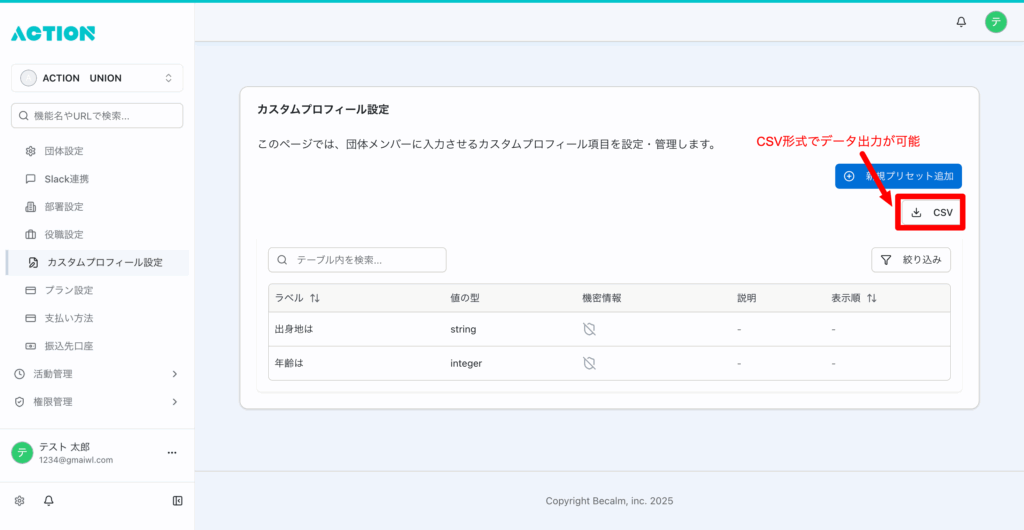
団体メンバーに入力してもらうカスタムプロフィール項目を作成・管理します。作成した項目は一覧で確認でき、項目名(ラベル)、値の型、機密情報の扱い、説明を確認できます。
まずは以下の画面をご確認ください。

操作手順
Step 1:ページを開く
左メニューの「団体管理」→「カスタムプロフィール設定」をクリックします。
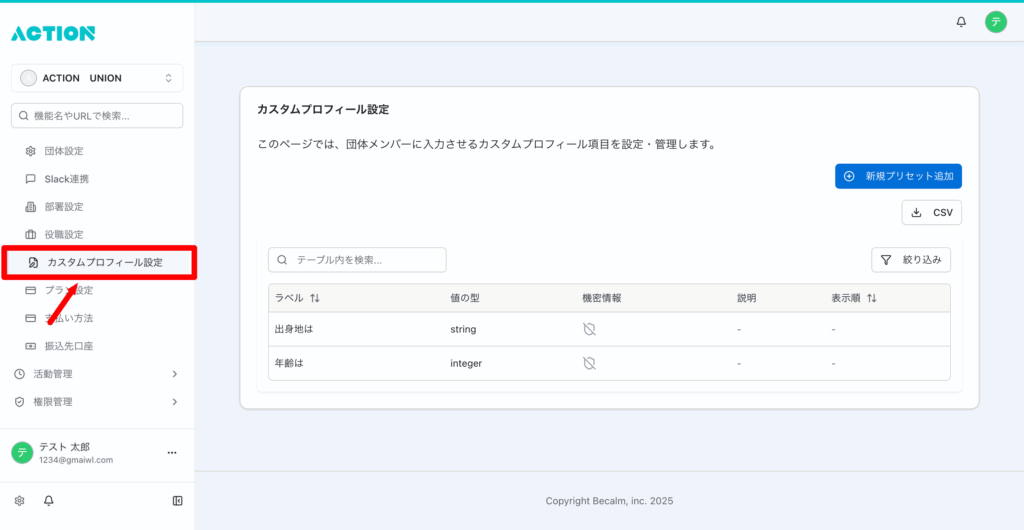
一覧には、作成済みの項目がラベル/値の型/機密情報/説明の列で表示されます。列見出しをクリックすると昇順・降順で並び替えできます。
Step 2:新しい項目を作成する
- 画面右上の「新規プリセット追加」をクリックします。
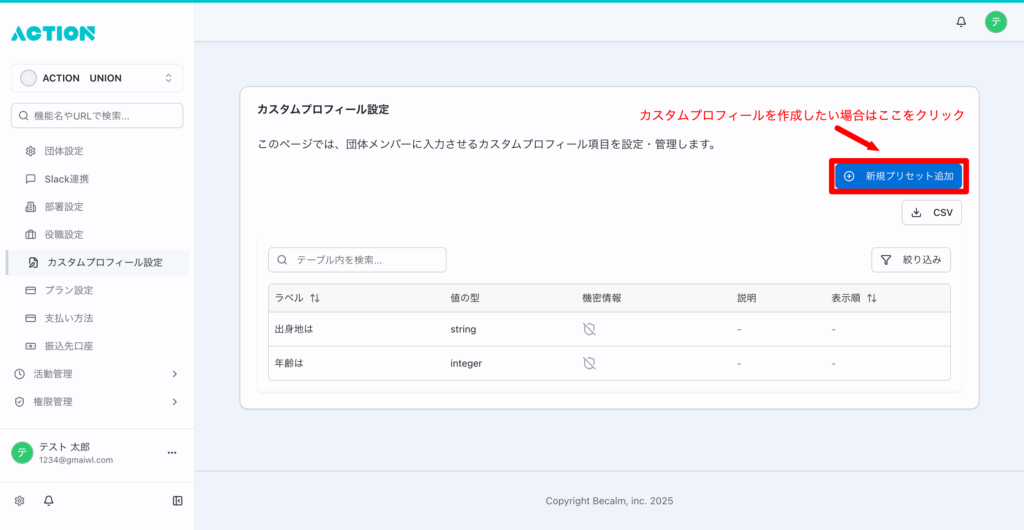
- 表示されたダイアログで次を入力します。
- ラベル(必須):項目名(例:社員番号)
- 回答形式(必須):文字列・数値など、想定する入力型を選択
- 機密情報として扱う:個人情報等の機微情報はオンにします
- 説明(任意):利用目的などを記載
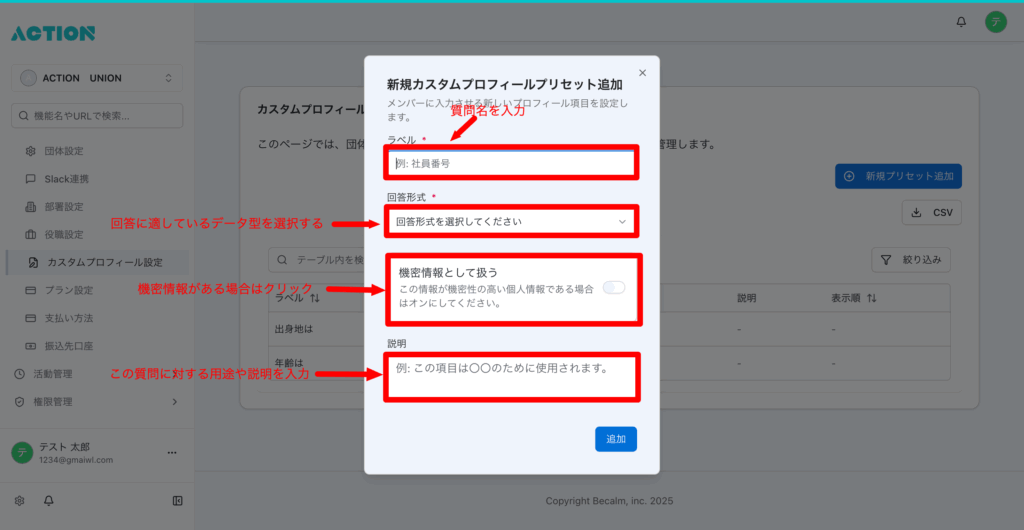
- 「追加」をクリックすると、一覧に反映されます。
Step 3:一覧の確認・検索・出力
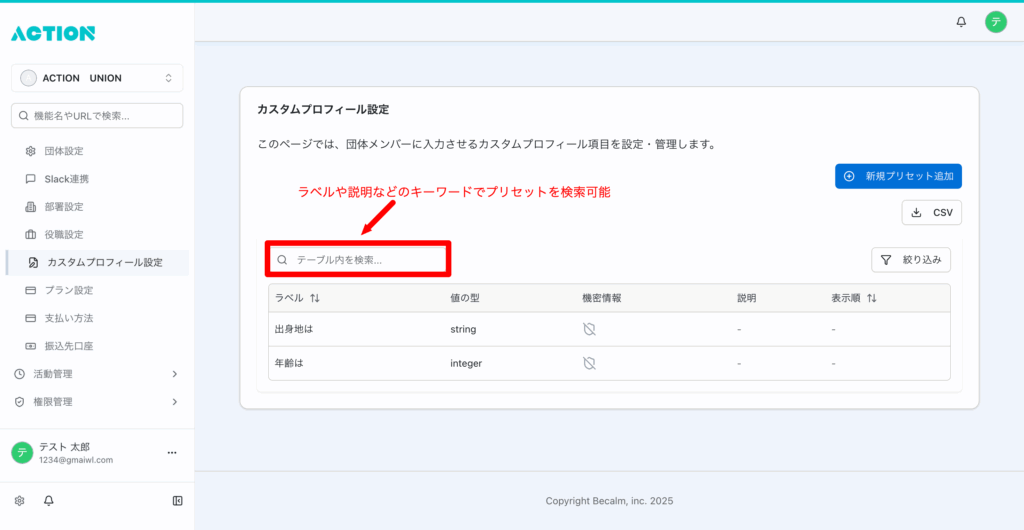
- 検索:上部の検索ボックスにキーワードを入力すると、ラベルや説明で絞り込めます。
- 絞り込み:右上の「絞り込み」から条件指定ができます。(正式サービススタート時に実装開始)
- CSV出力:右上の「CSV」をクリックすると、表示中の一覧をCSVで出力します。
注意・補足
- 反映先:ここで作成した項目は、メンバーのプロフィール入力で利用されます。
- 機密情報トグル:オンにした項目は機微性の高い情報として扱われます。公開範囲や取り扱いに十分ご注意ください。
- 権限:項目の作成・管理は団体管理者のみ実行できます。
- 設計のポイント:運用開始後の項目変更は影響が大きくなる場合があります。名称・回答形式は事前に十分ご検討ください。
コメント