
概要
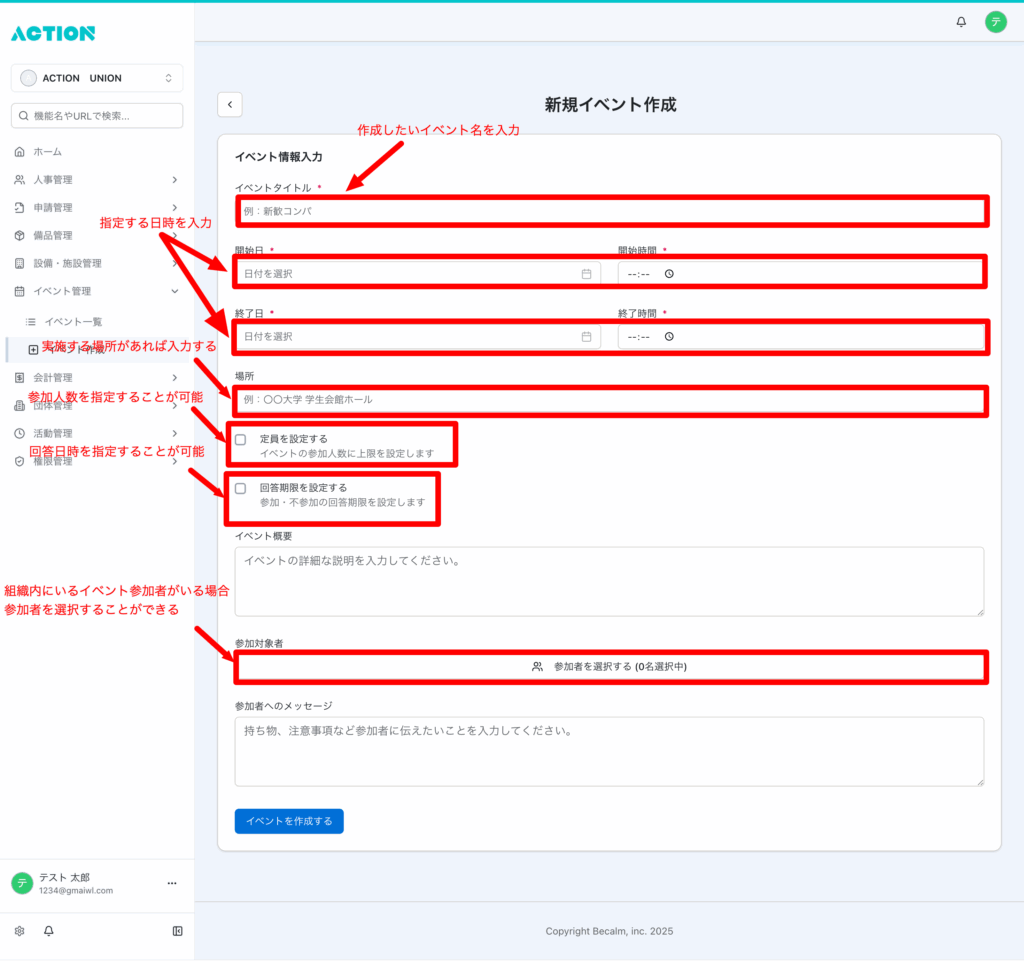
「イベント作成」画面では、新しいイベントの基本情報を登録します。作成したイベントはイベント一覧に表示され、詳細画面から「集金依頼」「出欠」「出席管理」「主催者・参加者の追加」などの運営機能を利用できます。
まずは以下の画面をご確認ください。

登録・入力できる項目
- イベントタイトル(必須):イベント名を入力します。
- 開始日・開始時間(必須)/終了日・終了時間(必須):開催期間を設定します。
- 場所:会場や開催場所を入力します。
- 定員を設定する(任意):最大参加人数を設定します。
- 回答期限を設定する(任意):参加/不参加の回答期限を設定します。
- イベント概要:概要や目的、進行内容などを記載します。
- 参加対象者:対象となるメンバーを選択します。
- 参加者へのメッセージ:持ち物や注意事項など、参加者に伝えたい情報を記入します。
操作手順
Step 1:イベント情報を入力
- 左メニューの「イベント管理」→「イベント作成」をクリックします。
- 必須項目(タイトル/開始日・時間/終了日・時間)を入力します。
- 必要に応じて、場所・定員・回答期限・概要・参加対象者・参加者へのメッセージを入力します。
Step 2:イベントを登録
- 画面下部の「イベントを作成する」をクリックします。
- 正常に作成されると、イベント一覧に新規イベントが表示されます。

登録後の活用先
- イベント一覧で検索・絞り込み・状態確認ができます。
- イベント詳細から、集金依頼の作成、出欠の受付、出席管理、主催者・参加者の追加などを行います。
- 参加者は、詳細画面で参加/辞退の回答が可能です。
注意点・補足
- 開始日時は終了日時より前になるよう設定してください。
- 「定員」「回答期限」を有効にした場合は、入力漏れがないかをご確認ください。
- 入力途中で別ページに移動すると内容が失われる場合があります。作成前に内容を再確認してください。
- 組織の権限設定によっては、イベント作成が制限されている場合があります。ボタンが表示されない場合は管理者にお問い合わせください。
コメント