
概要
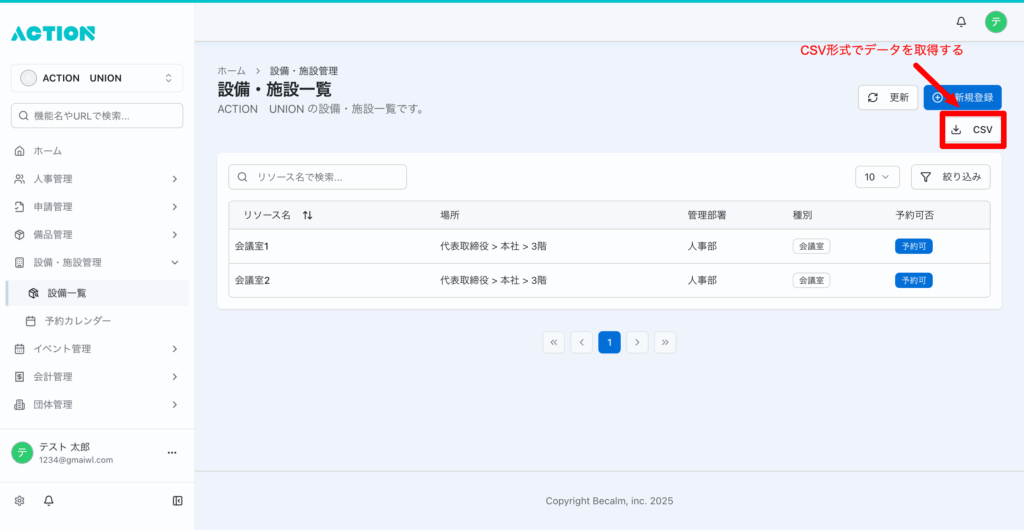
「設備一覧」画面では、登録済みの設備・施設を一覧表示し、検索・絞り込み・並び替えで目的のリソースを素早く特定できます。場所・管理部署・種別・予約可否を一目で把握できます。
まずは以下の画面をご確認ください。
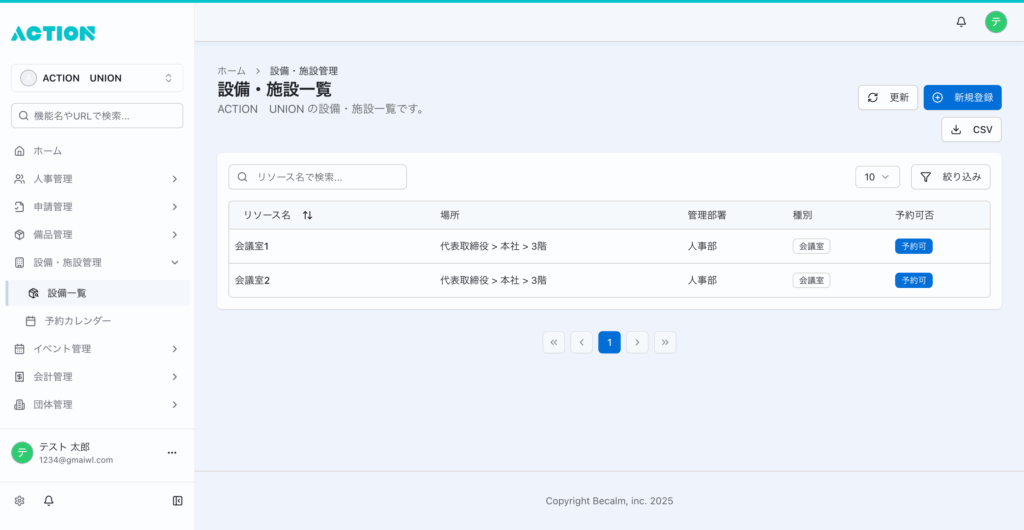
表示される情報の見方
- リソース名:設備・施設の名称(例:会議室A)。
- 場所:拠点/ビル/フロアなどの所在地。
- 管理部署:所管部署。
- 種別:設備のカテゴリ(例:会議室)。
- 予約可否:予約可/予約不可の状態。
※列構成は組織設定により異なる場合があります。
操作手順
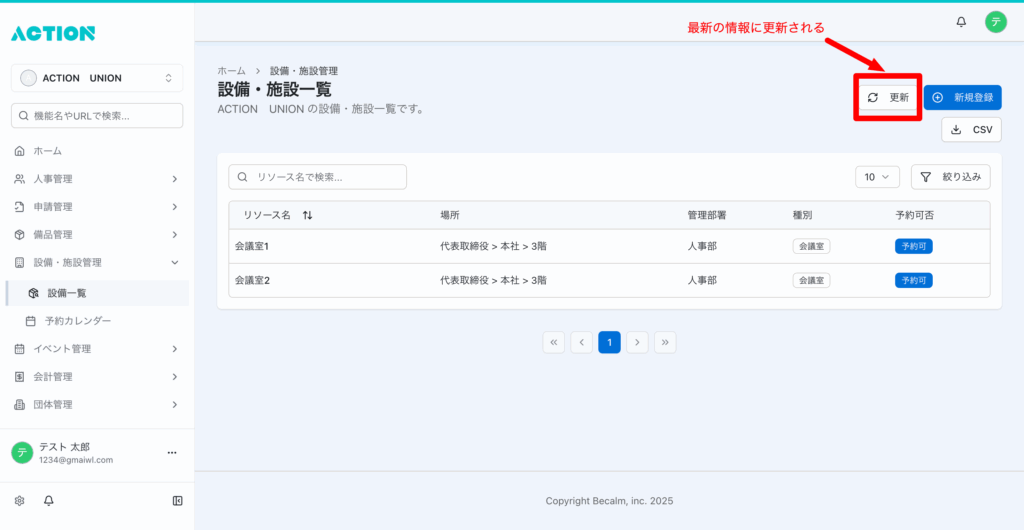
Step 1:一覧の最新化
右上の「更新」ボタンをクリックすると、最新状態にリロードされます。
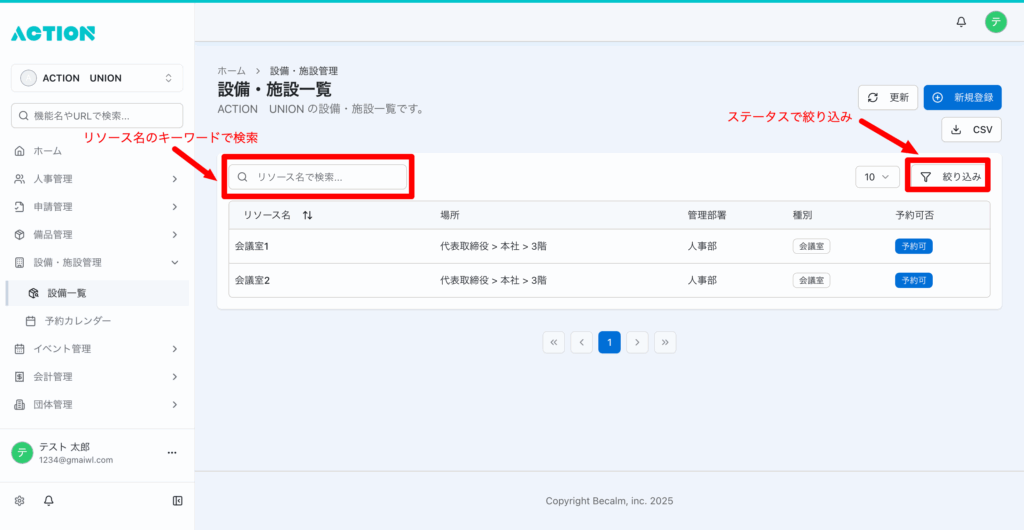
Step 2:検索・絞り込み
- 上部の検索ボックスにキーワード(例:会議室名)を入力して絞り込みます。
- 右上の「絞り込み」から、種別や予約可否など条件指定でさらに抽出できます。
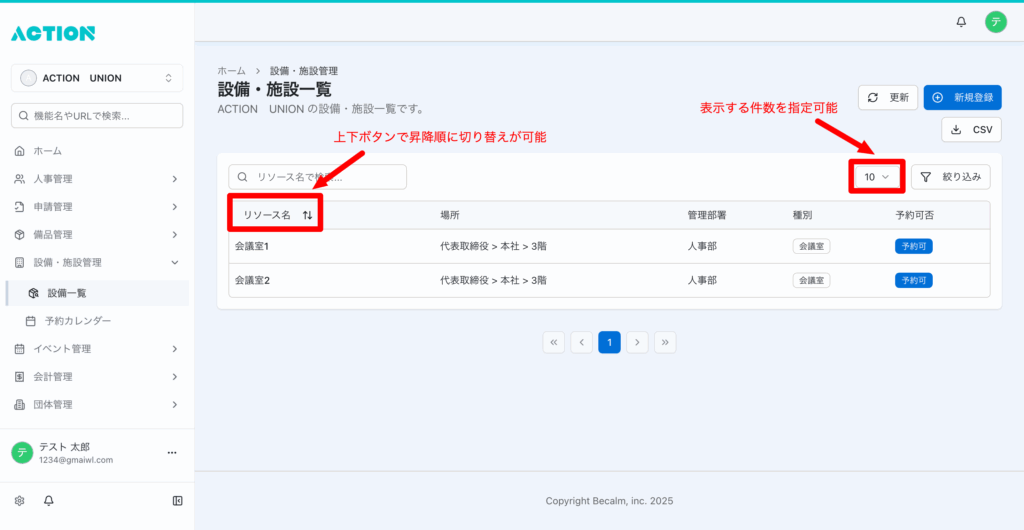
Step 3:表示件数・並び替え
- 件数セレクタ(10 など)で1ページの表示数を変更できます。
- 列見出しの▲/▼をクリックすると昇順/降順に並び替えられます。
Step 4:CSV出力
右上の「CSV」をクリックすると、現在の表示条件を反映した一覧データをCSV形式でダウンロードできます。
Step 5:新規登録への遷移(任意)
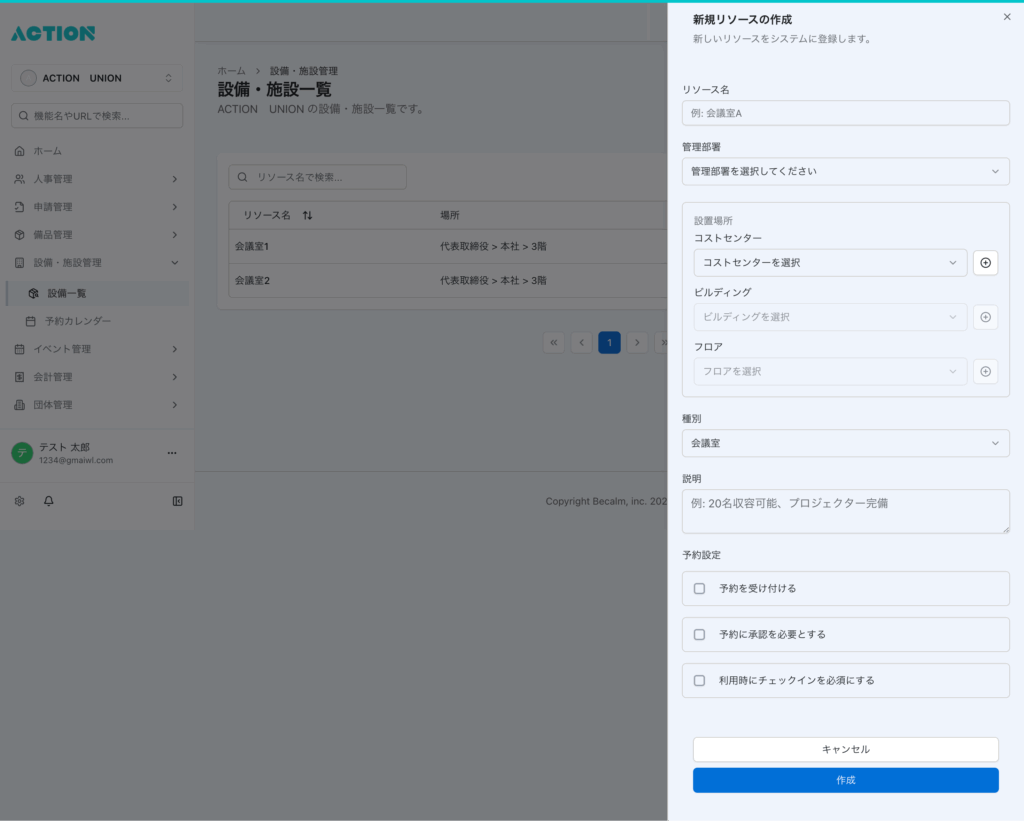
右上の「新規登録」をクリックすると、登録モーダルが開きます(登録手順は別ページ「設備登録」に記載)。
注意点・補足
- 本画面は主に一覧確認・検索・絞り込みを目的としています。追加・更新・削除は、権限が付与されたユーザーのみ操作できます。
- 予約の作成・変更は本画面では行いません。予約は「予約カレンダー」画面をご利用ください。
- CSV出力は検索/絞り込み条件を反映します。出力前に条件をご確認ください。
コメント