
概要
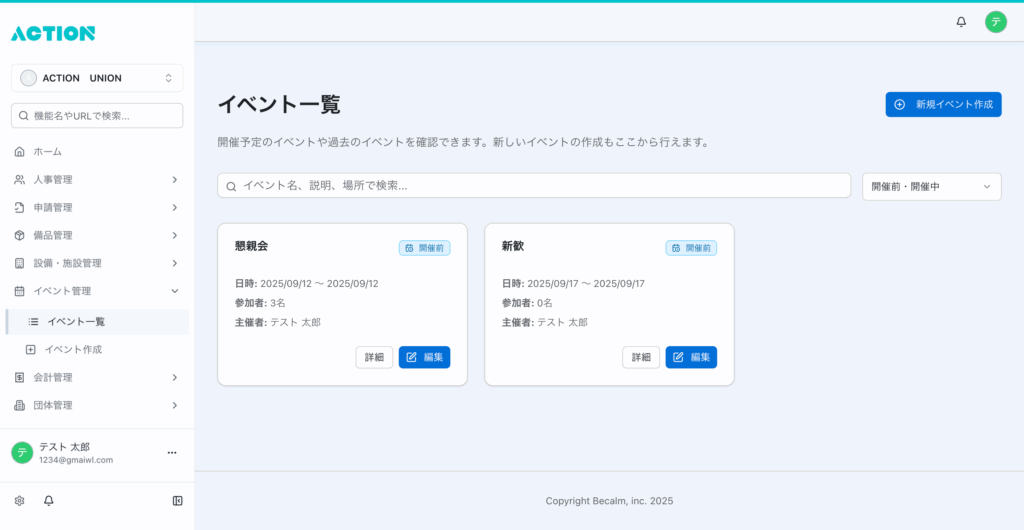
「イベント一覧」画面では、イベント作成で作成したイベントがカード形式で一覧表示されます。イベント名・開催期間・場所・参加者数・主催者などを確認でき、詳細から各種運営機能(集金依頼、出欠、出席管理、主催者追加、参加者追加)を実行できます。編集からイベント情報の変更も可能です。
まずは以下の画面をご確認ください。
操作手順
Step 1:イベントを探す
- 左メニューで「イベント管理」→「イベント一覧」をクリックします。
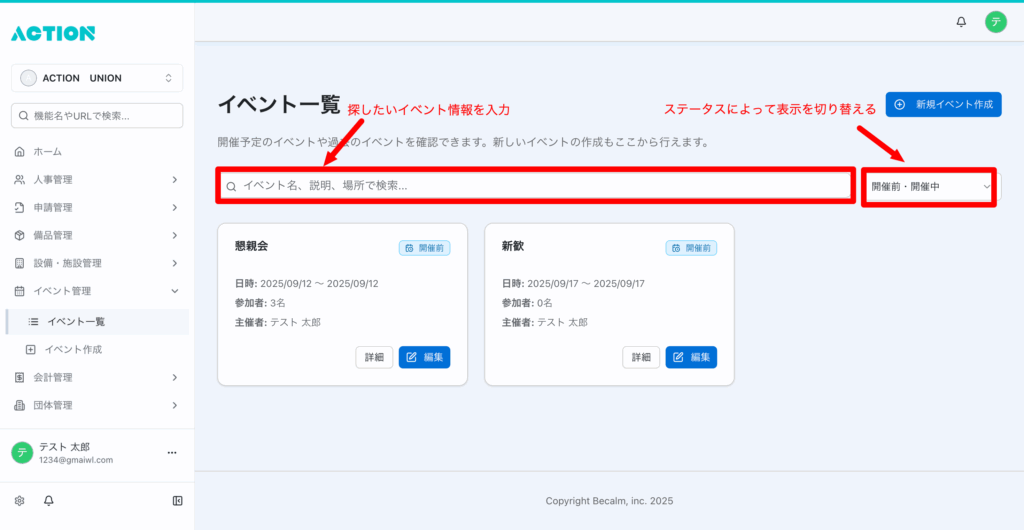
- 画面上部の検索欄や開催状態フィルタで対象イベントを絞り込みます。
Step 2:イベントの詳細を開く
- 対象カードの「詳細」ボタンをクリックします。

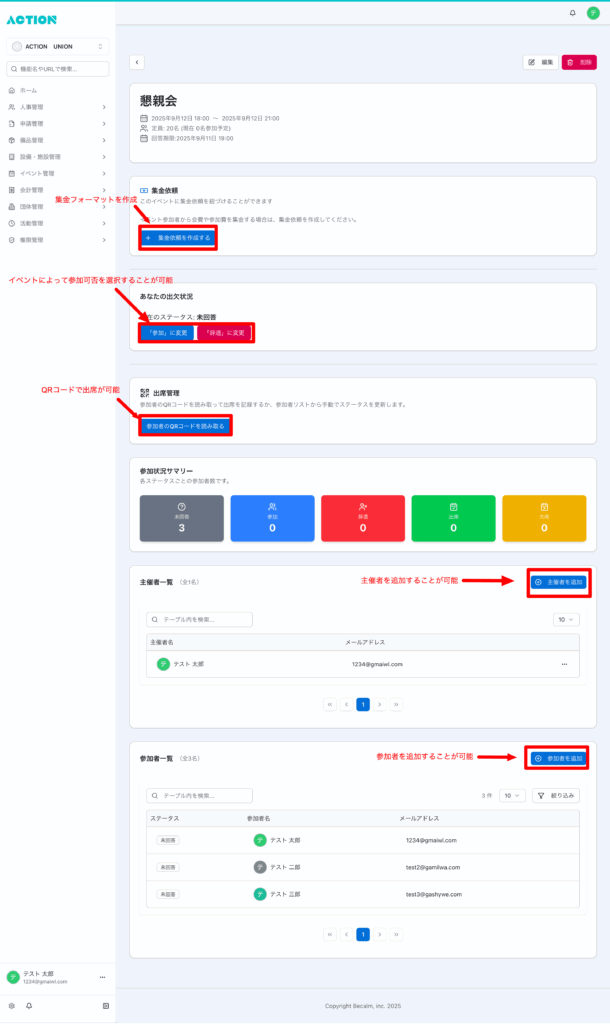
- 詳細画面では、次の運営機能を利用できます。
- 集金依頼:イベントに紐づく集金依頼を新規作成します。
- 出欠:参加/辞退ボタンで自分の出欠を登録できます。
- 出席管理:参加者のQRコード読み取りや、参加者リストからのステータス更新ができます。
- 主催者を追加:主催者を追加登録します。
- 参加者を追加:参加者を追加登録します。
- 参加状況サマリー:未回答/参加/辞退/出席/欠席の件数を確認できます。
Step 3:イベント情報を編集する
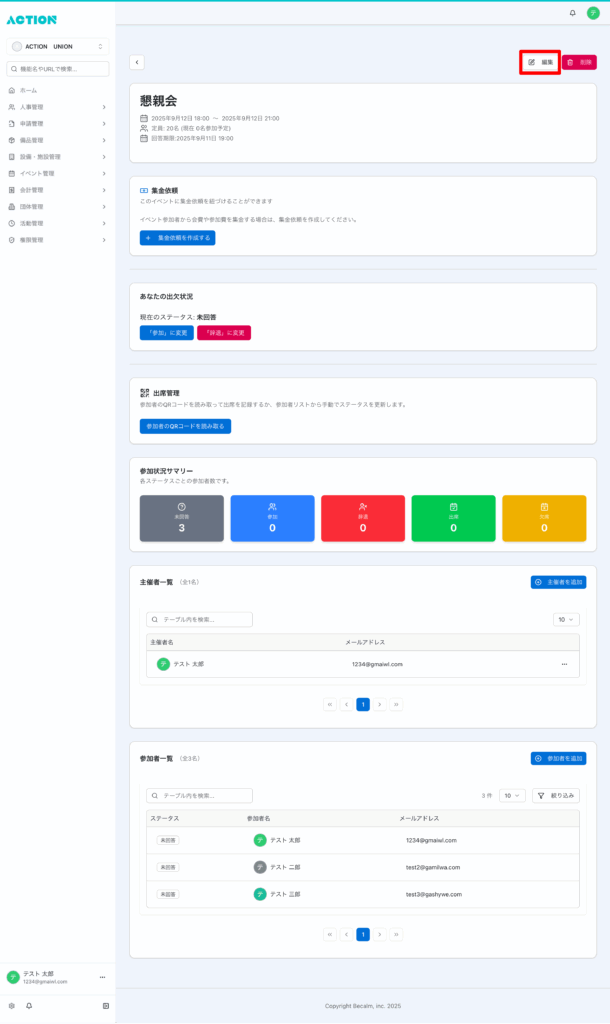
- 一覧カードの「編集」、または詳細画面右上の「編集」をクリックします。

- 編集画面で、タイトル/日付(開始・終了)/時間/場所/概要/参加者向けメッセージ等を更新し、「更新する」をクリックします。

表示内容の見方
- イベントカード:イベント名/開催期間/場所/参加者数/主催者を表示します。
- 検索欄:イベント名・説明・場所で検索できます。
- 開催状態フィルタ:開催前・開催中・終了などで絞り込みできます。
- 詳細/編集ボタン:カード下部から各画面に遷移します。
注意点・補足
- 権限:詳細での各種操作や編集は、組織の権限設定により制限される場合があります(例:主催者・管理者のみ操作可など)。
- 即時反映:編集内容や出欠・出席管理の更新は保存後に即時反映されます。
- 削除:詳細画面の削除は取り消しできません。実行前に内容をご確認ください。
- 新規作成:新しいイベントは、一覧右上の「新規イベント作成」から作成できます(作成手順は別ページ「イベント作成」を参照)。

コメント