
団体内で使用する備品を記録・管理する第一歩
備品管理機能では、物品の登録から貸出・返却までを一括で管理できます。
このページでは、備品管理の起点となる「備品登録」の操作方法についてご案内します。
1. 備品登録とは?
団体で所有・共有している物品(ノートパソコンやプロジェクター、工具など)をシステム上に記録しておく機能です。
登録された備品は、後で貸出申請(借用申請)や在庫確認、返却状況の管理などに活用されます。
2. 登録できる情報
備品登録画面では、以下の4項目を入力して備品を登録します。
| 項目名 | 説明 |
|---|---|
| 備品名 | 管理したい物品の名称を入力します(例:ノートパソコン) |
| 総数 | 備品の在庫数を半角数字で入力します(例:2) |
| 保管場所 | 備品が実際に保管されている場所を明記します(例:ACTIONホール1F備品庫) |
| サイズ | 寸法やスペックを自由記述で入力できます(例:Windows15インチ) |
3. 登録例(入力イメージ)
| 項目名 | 入力内容例 |
|---|---|
| 備品名 | ノートパソコン |
| 総数 | 2 |
| 保管場所 | ACTIONホール1F備品庫 |
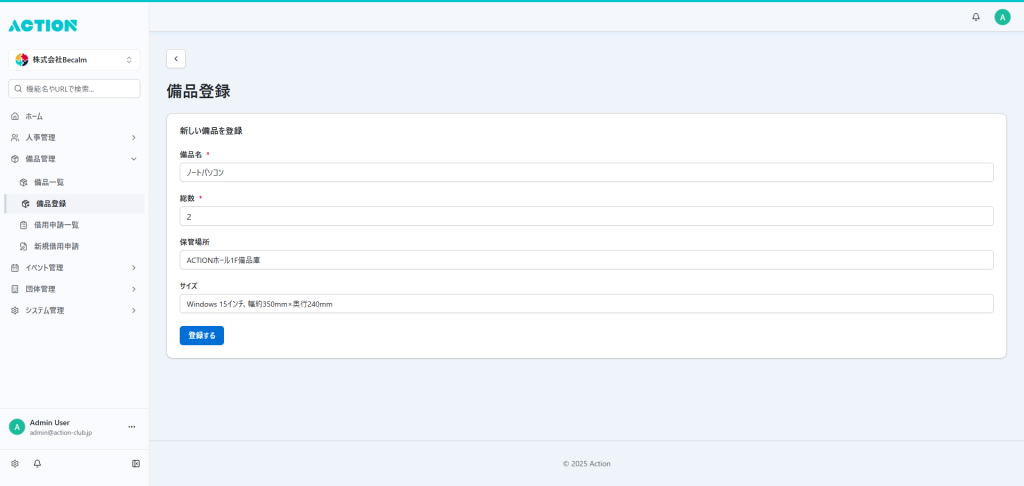
| サイズ | Windows 15インチ、幅約350mm×奥行240mm |
※「サイズ」項目は任意の形式で記載可能です。詳細なスペックや型番を入れると、より明確な管理が可能です。
4. 登録の流れと画面
- 左メニューから「備品管理」→「備品登録」を選択
- 登録画面で情報を入力
- 「登録する」ボタンをクリック
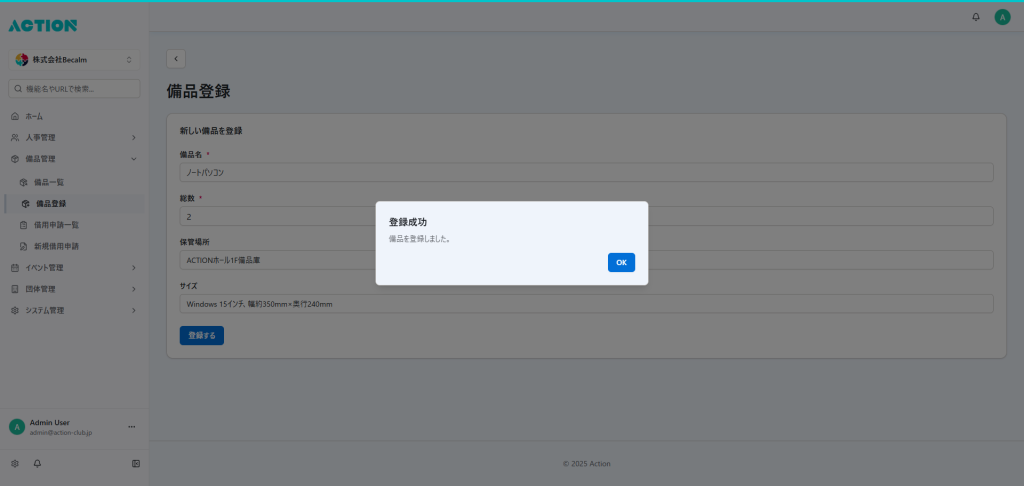
- 登録が成功するとメッセージが表示されます
【備品登録画面(入力済み)】
【登録成功メッセージ】
【登録後の一覧表示】
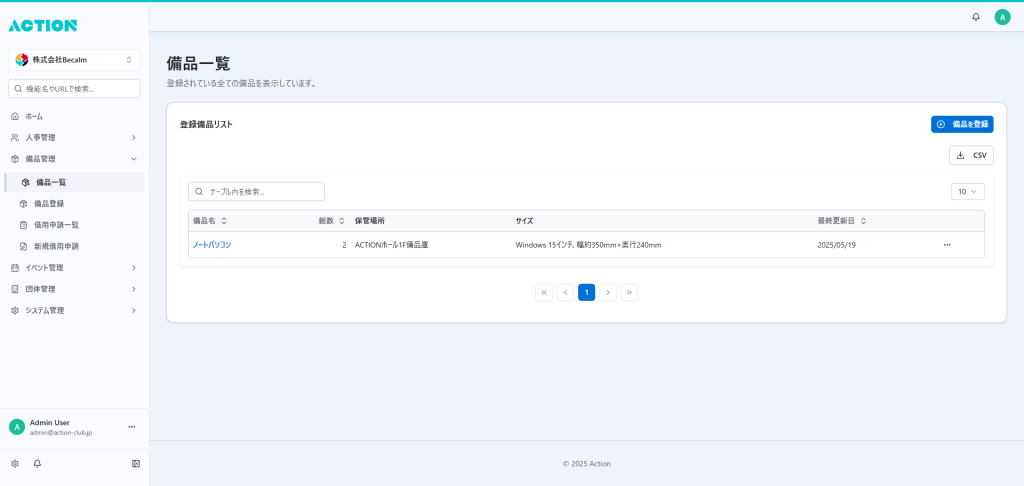
登録が完了すると、備品一覧に表示され、CSV出力や編集も可能になります。
5. ワンポイントアドバイス
- 総数は「実際に使用できる備品数」を記入してください
- 名前や保管場所に共通ルール(例:フロア名を先に記載するなど)を設けると、一覧表示が見やすくなります
- サイズやスペックを記入することで、類似備品との混同を避けることができます
6. 登録した備品は「借用申請」で活用できます
備品を登録すると、後の「借用申請(貸出申請)」でその備品を選択して申請できるようになります。
たとえば、イベント時に「ノートパソコンを2台借りたい」といったリクエストがあれば、登録済みの備品から選択し、借用申請を送るだけで完了します。
このため、備品を使いたいメンバーの利便性を考えても、正確な情報での登録が重要です。
まとめ
備品登録は、団体内の物品管理の起点となる操作です。
この作業を丁寧に行うことで、貸出管理・在庫把握・責任の明確化がすべてスムーズになります。
登録が完了したら、次は実際に借用申請の方法を確認して、備品の活用を始めてみましょう。
➡︎次:借用申請の使い方はこちら
コメント