
ACTIONで団体管理を始めるためのステップガイド
ACTIONのサービスを利用するには、まず団体専用のアカウントを作成する必要があります。
本記事では、「代表者アカウントの登録」から「団体情報の入力」までの具体的な手順と、各入力項目の注意点(バリデーション)について解説します。
作成ステップは全3段階
- 代表者情報の入力
- 団体情報の登録
- 完了
ステップ1:代表者情報の入力
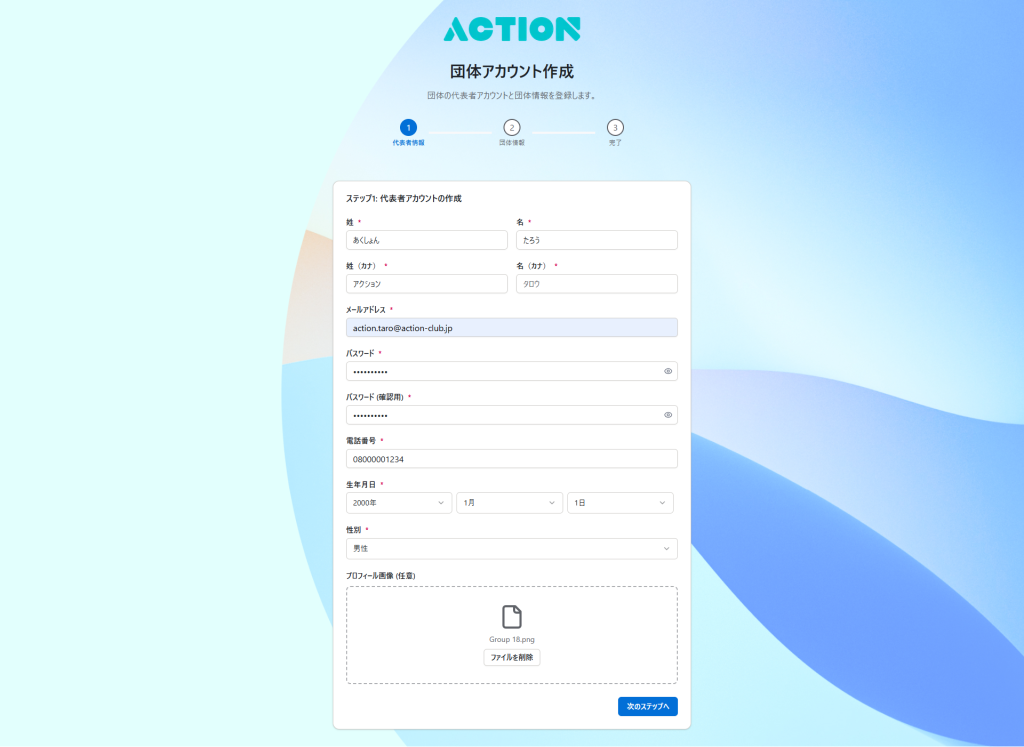
団体の運営を開始するにあたり、まずは代表者のアカウントを作成します。
この情報は、ログインや本人確認のベースとなる重要な項目です。
入力項目と入力制限や注意点まとめ
| 項目名 | 入力制限・注意点 |
|---|---|
| 姓・名 | 形式に指定なし(漢字・ひらがな・英字など自由) |
| 姓(カナ)・名(カナ) | 全角カタカナでの入力が必須 |
| メールアドレス | 有効なメール形式(例:example@domain.com) |
| パスワード | 英数字混在で8文字以上が必須 |
| パスワード(確認用) | 上記と一致している必要あり |
| 電話番号 | ハイフンの有無は自由だが、0から始まる有効な番号である必要あり |
| 生年月日 | **2000年以降の西暦指定形式(年・月・日)**で選択 |
| 性別 | プルダウンで選択(男性・女性など) |
| プロフィール画像(任意) | PNG・JPG・GIF形式、推奨サイズ800×400px以内 |
ステップ2:団体情報の登録
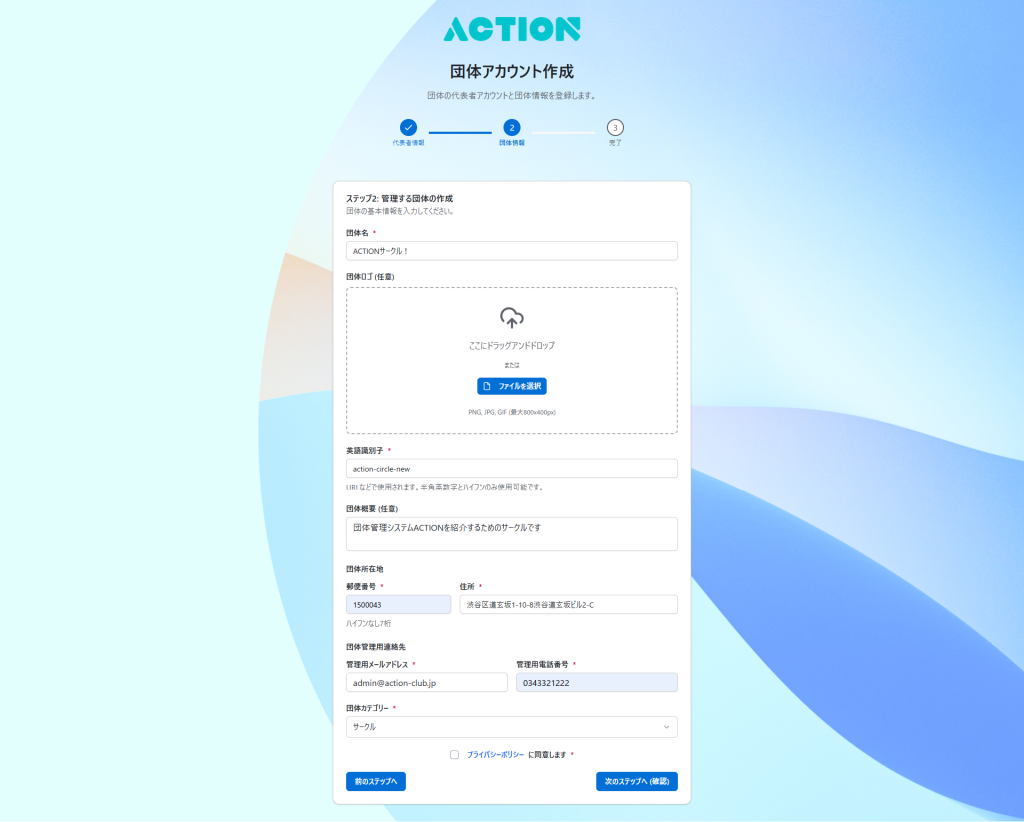
代表者情報の入力が完了すると、次に団体そのものの基本情報を入力します。
ここで登録した情報は、団体ページの表示や管理機能、決済審査などに利用されます。
入力項目と制限事項・注意点まとめ
| 項目名 | 内容・制限事項 |
|---|---|
| 団体名 | 指定なし(自由入力) |
| 団体ロゴ画像アップロード | PNG・JPG・GIF形式、最大800×400px |
| 英語識別子(URL識別名) | 半角英数字・ハイフンのみ使用可能、URLの一部に使用される |
| 団体概要(任意) | 団体の活動内容や目的を自由に記述可能。未入力でも可 |
| 郵便番号 | ハイフンなし7桁の形式(例:1234567) |
| 住所 | 曖昧な住所や存在しない住所は決済審査で否認される可能性あり |
| 管理用メールアドレス | 決済エラー時や審査結果の通知先メールアドレス |
| 管理用電話番号 | 決済審査や重要連絡用の代表番号として使用される |
| 団体カテゴリー | プルダウンから選択:サークル/会社団体/部活等/その他 など |
ステップ3:確認・登録完了
すべての入力が完了すると、「確認」ステップで内容を最終確認し、問題なければアカウントが作成されます。
作成後は、管理画面に自動でログインでき、すぐに団体運営を開始できます。
まとめ
団体アカウントの作成は、ACTIONを活用する第一歩です。
代表者と団体の基本情報を正しく登録することで、スムーズな運営と決済・管理機能の利用が可能になります。
登録は数分で完了しますので、まずは代表者情報の入力から始めてみましょう。

コメント